1. Email Trigger에 Gmail 설정하기
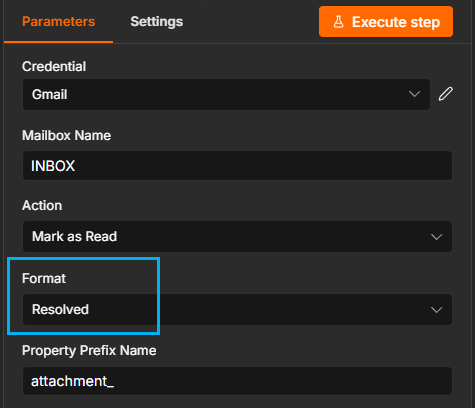
* Trigger의 Format은 resolved로 설정
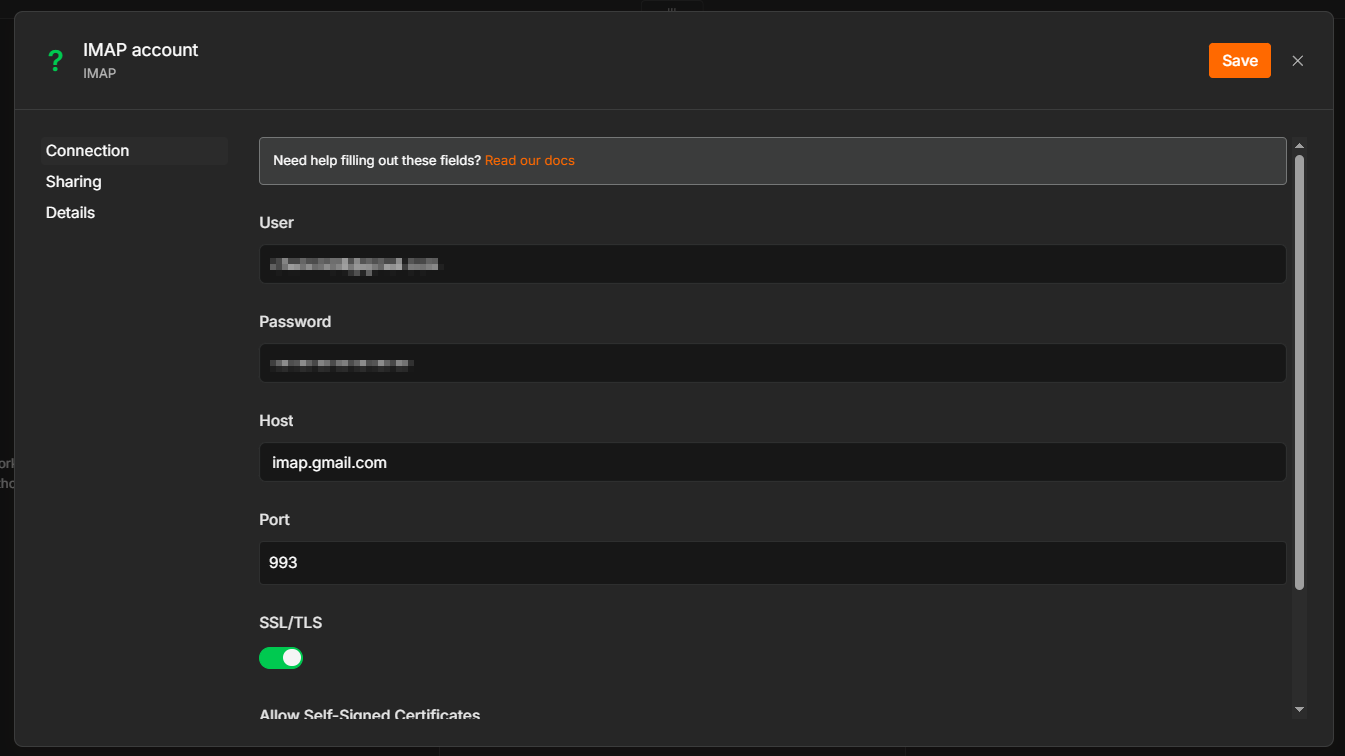
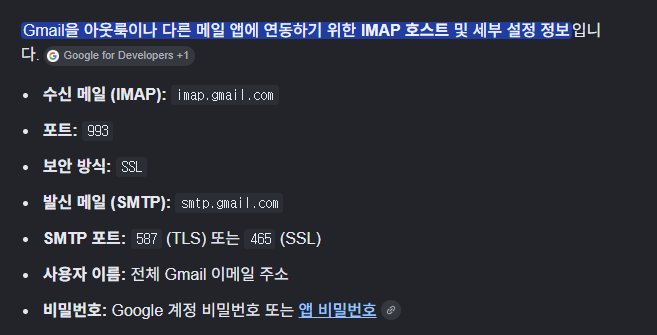
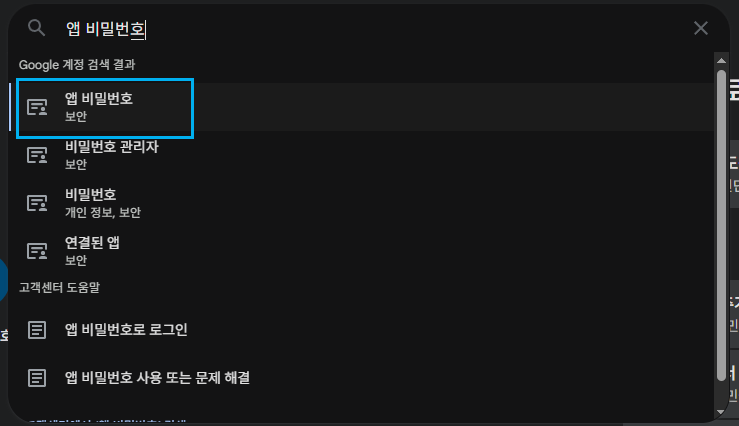
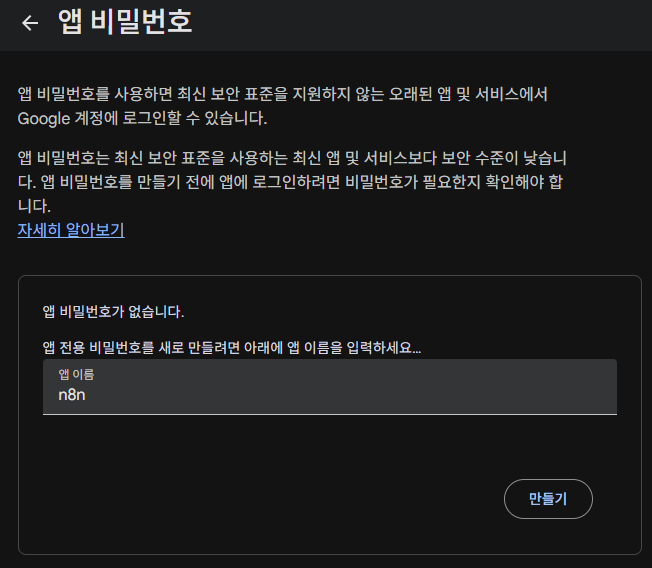
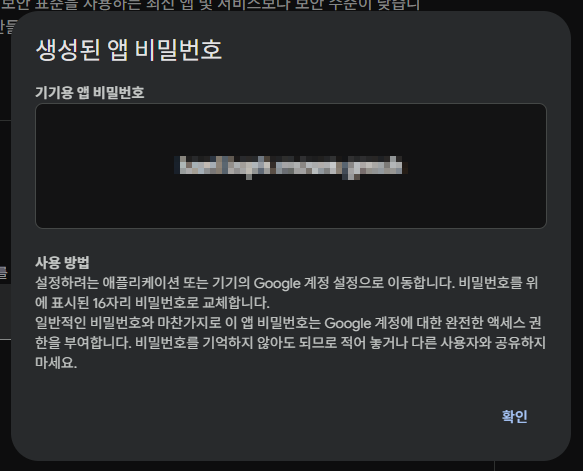
① Gmail도 2단계 인증과 앱 비밀번호가 필요함
1) 앱 비밀번호를 Email Trigger의 Password에 입력해줘야함
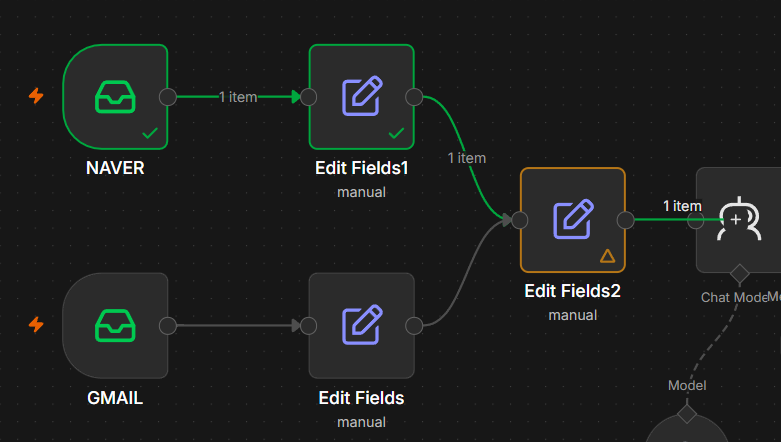
2. NAVER와 Gmail 상관없이 메일을 가져올 수 있는 노드가 필요함 → Edit Fields 노드로 하나의 OUTPUT을 만들기
① Edit Fields : 변수를 선언하거나 사용하기 위해 이름을 지을 때 사용
Edit Fields에서 subject에 접근하면 메일에서의 {{json.subject}} 값을 얻을 수 있다.
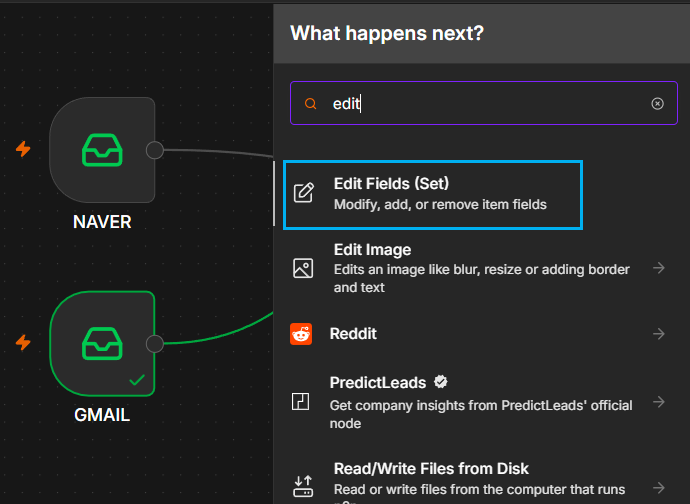
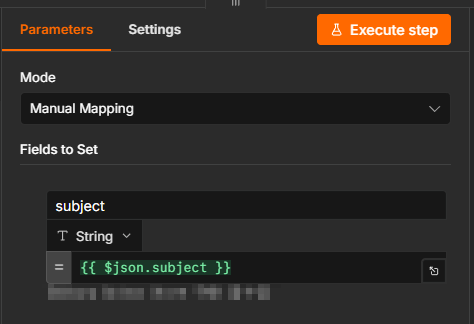
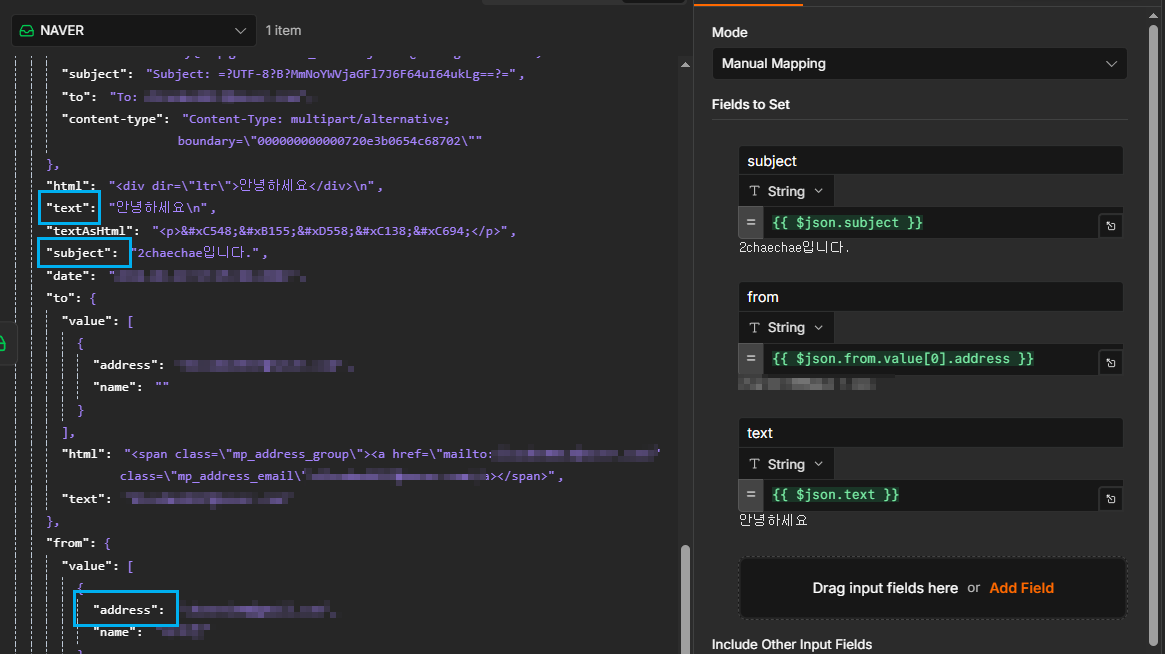
② 네이버와 Gmail 각각의 JSON 형태에 맞춰서 필드명을 설정해줘야한다.
1) 네이버
2) Gmail
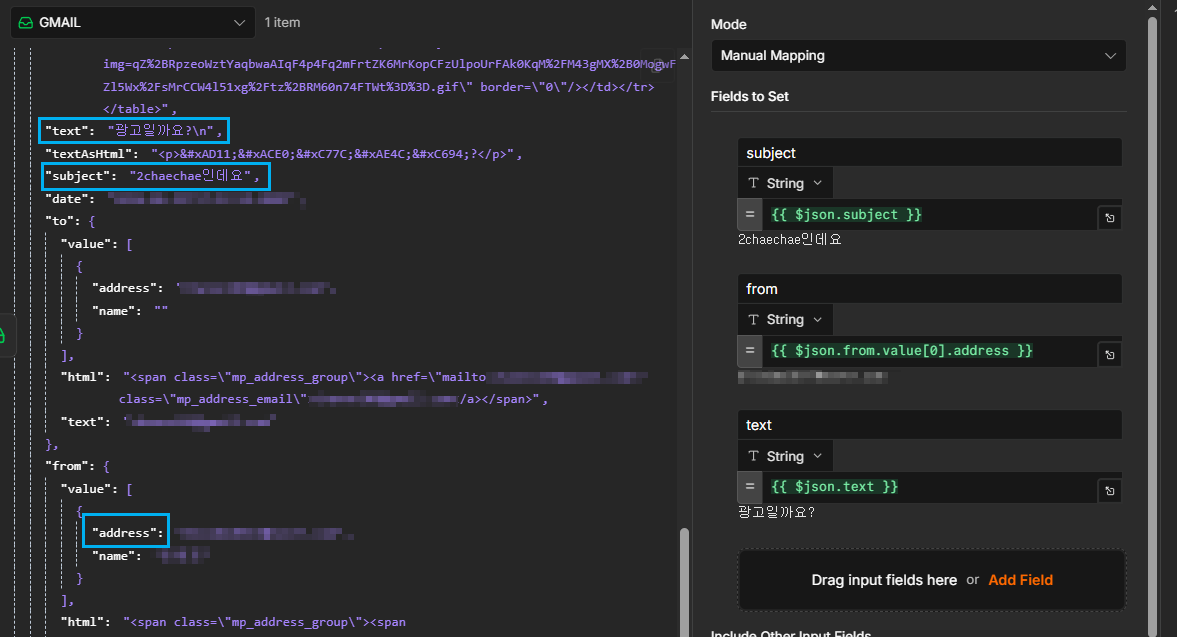
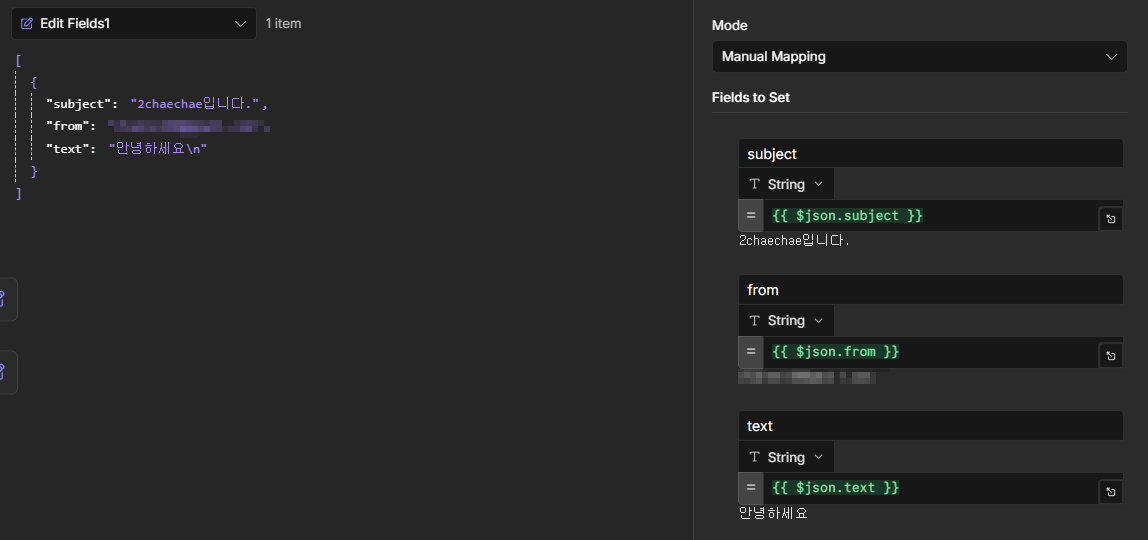
③ 네이버와 Gmail에서 모두 메일 제목(subject)과 발신인(from)을 동일한 변수명을 사용했기 때문에 플랫폼 상관없이 변수를 가져오기 위해서 Edit Fields를 한번 더 사용해 AI Agent에 전달해준다.
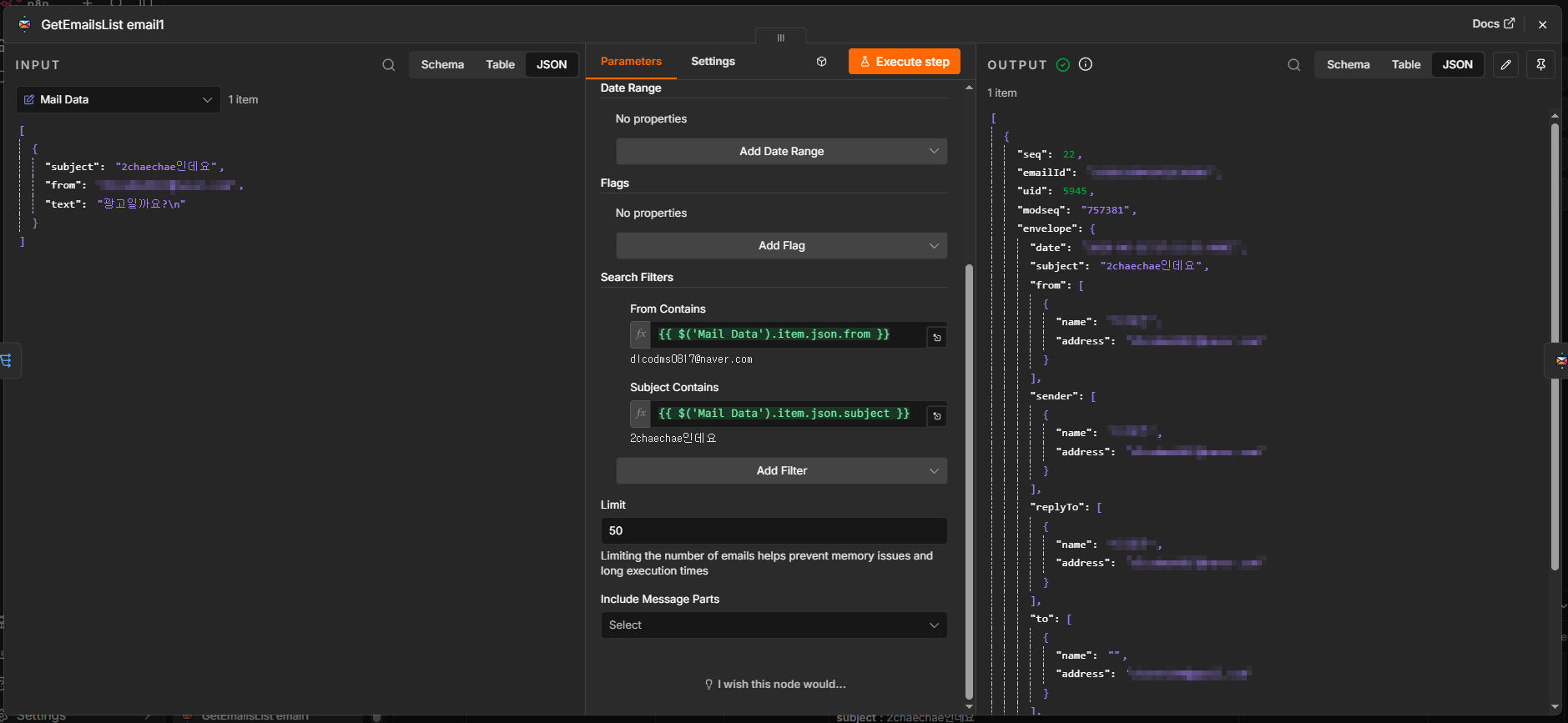
3. Email Get Many 노드로 UID 구하기
메일을 식별할 수 있는 UID를 구하기 위해 From Contains와 Subject Contains에 Mail Data의 JSON 값을 넣어준다.
* frist() : 여러 개의 데이터(아이템) 중 가장 첫 번째 데이터(0번째 인덱스)만 선택하는 n8n 전용 함수
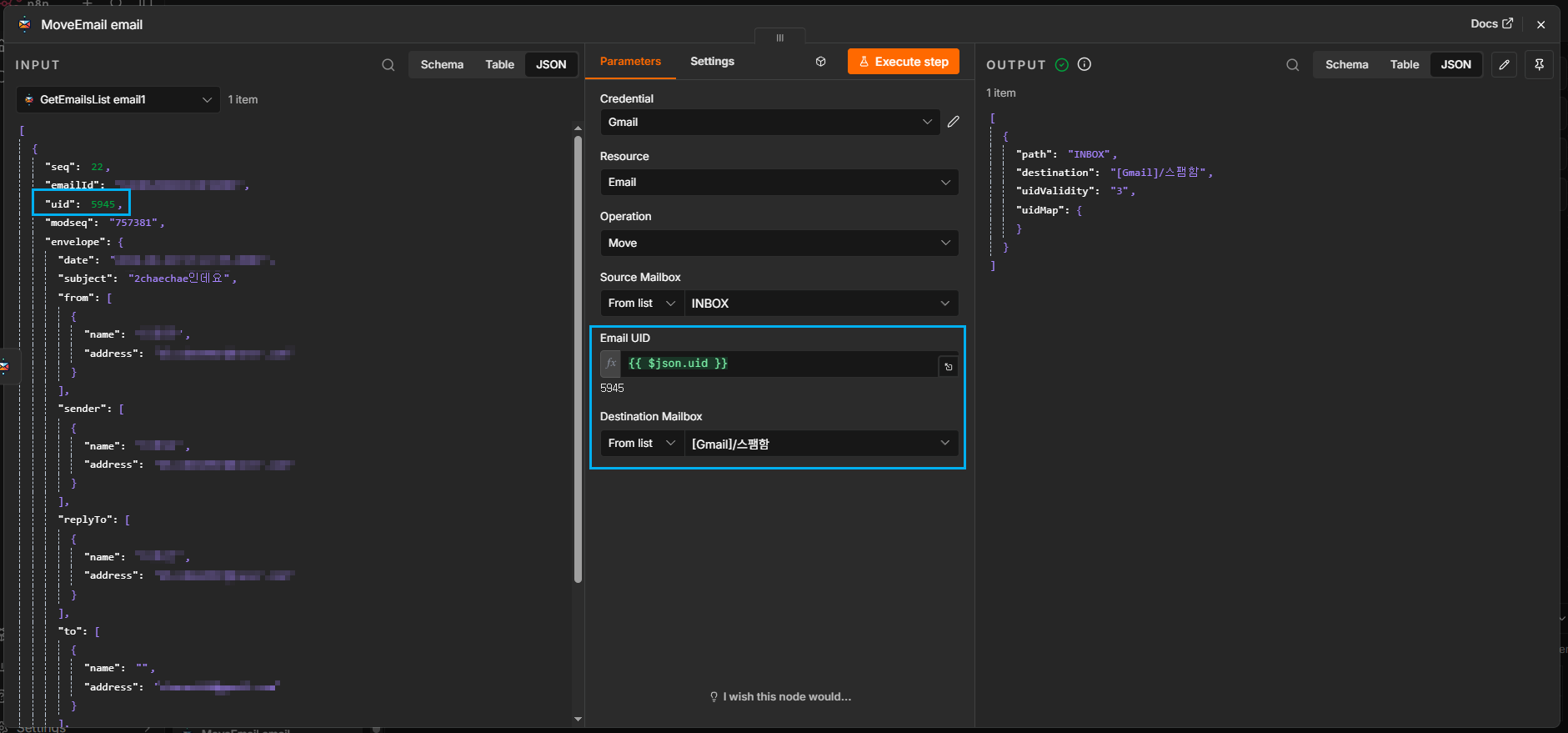
4. 스팸이라면 스팸함으로 보내는 Email Move 노드 설정
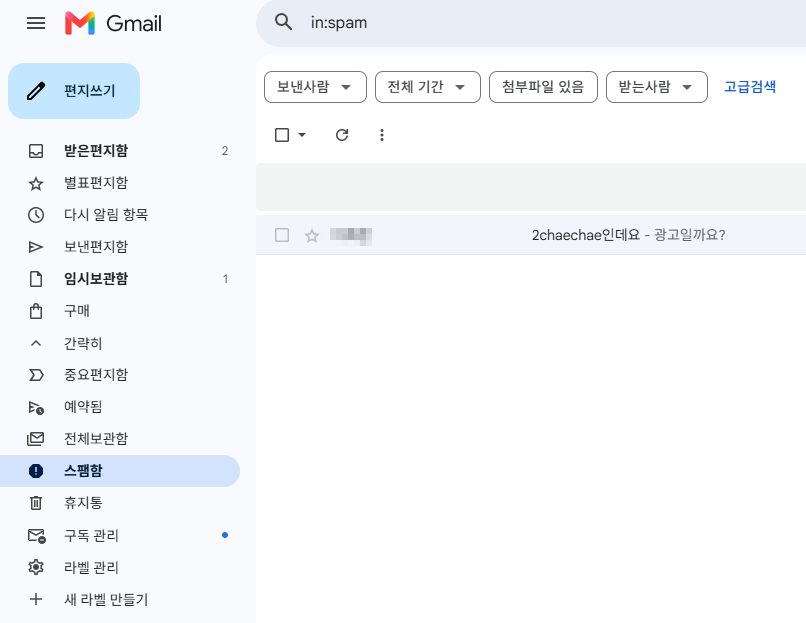
5. 결과 확인
정상적으로 스팸함으로 이동한 것을 확인할 수 있다.

* AI Agent 전달 프롬프트
메일 제목 :
{{ $json.subject }}

메일 내용 :
{{ $json.text }}

----------------------------

위의 메일의 내용을 참고하여 스팸여부를 판단하세요.
is_spam의 결과 값은 yes/no로 출력해주세요.
reason의 결과값은 한글로 출력해주세요.'AI Agent' 카테고리의 다른 글
| [ AI Agent ] 주소록 기반 자동 미팅 응답 시스템 (0) | 2026.06.22 |
|---|---|
| [ AI Agent ] 구글 캘린더 연동하기 (0) | 2026.06.20 |
| [ AI Agent ] 이메일 에이전트 자동화 ( 네이버 ) (0) | 2026.06.19 |
| [ AI Agent ] 네이버 API로 Search Tool 만들기 (0) | 2026.06.18 |
| [ AI Agent ] 채팅 AI Agent 생성 ( Model, Memory, Tool ) (0) | 2026.06.17 |


